Автоматизация VPN на iPhone

Инструкция по настройке автоматического включения и выключения VPN на iPhone через встроенное приложение «Команды» (Shortcuts).

После настройки VPN будет включаться и выключаться автоматически при запуске нужных приложений, а также по двойному или тройному касанию задней панели телефона.

Что понадобится


Шаг 1. Быстрая команда для включения VPN

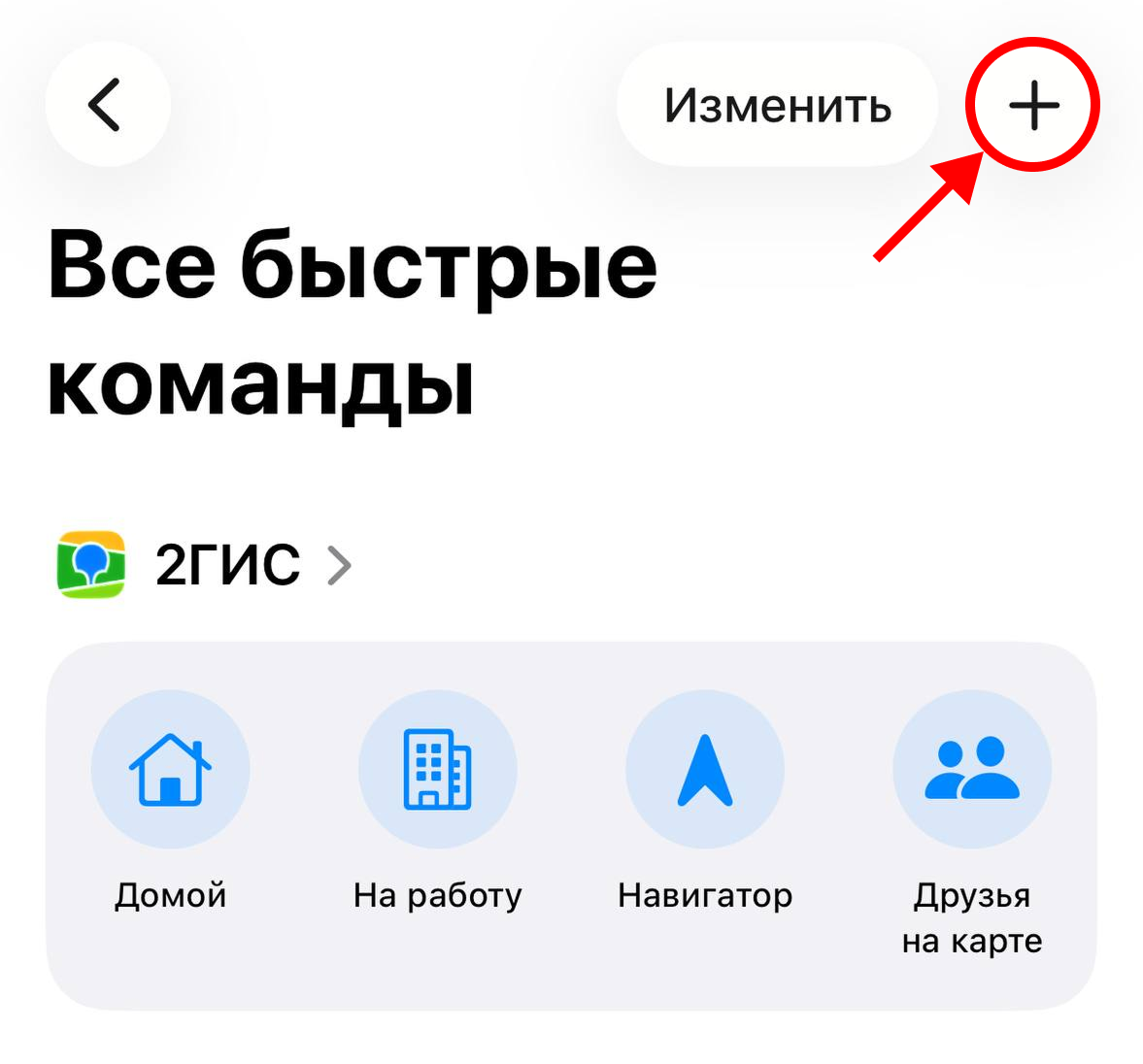
  1. Открыть приложение «Команды» → в нижней панели перейти в раздел «Быстрые команды» → нажать «+»
  1. Нажать «Добавить действие»
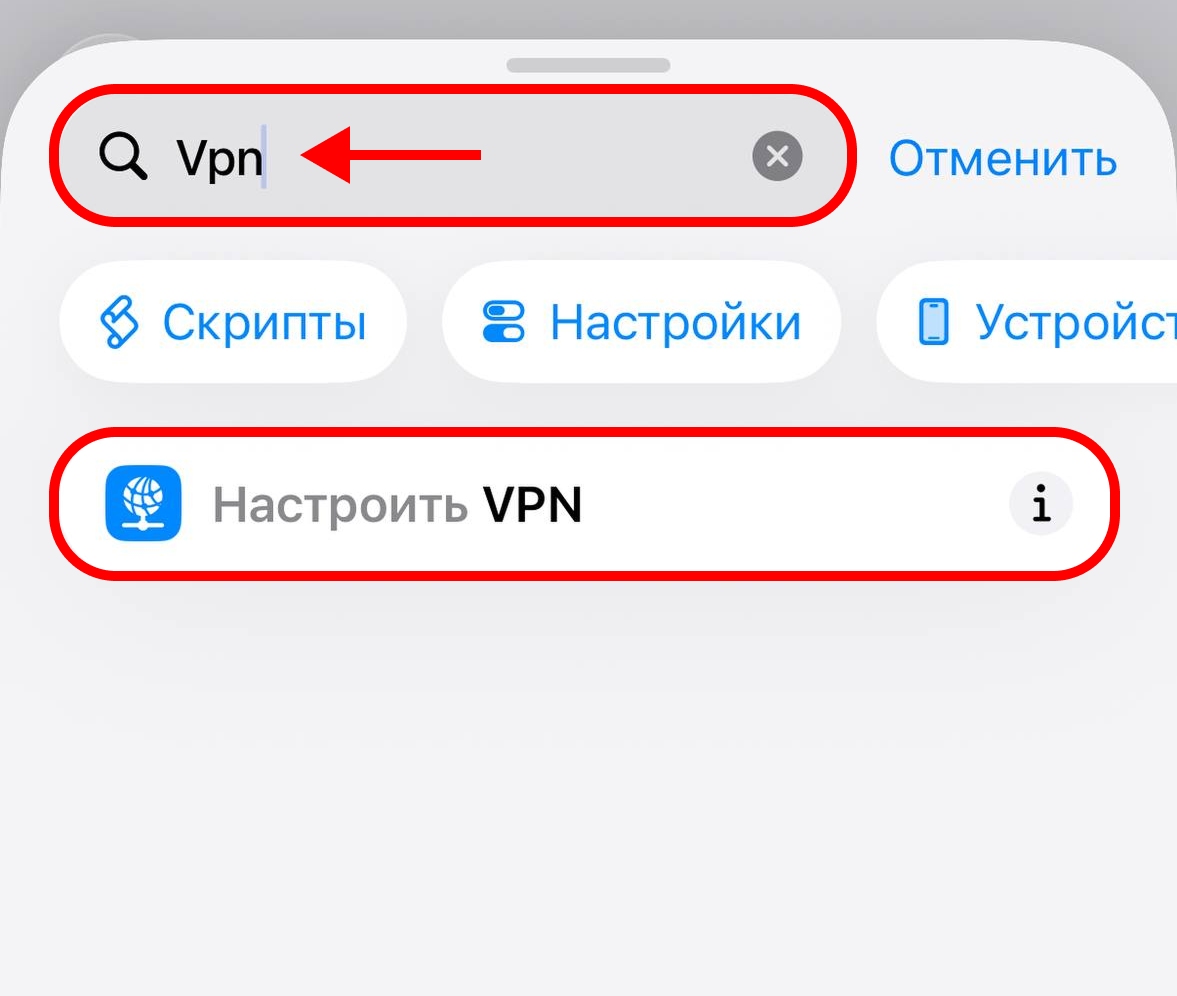
  2. В поиске набрать «VPN» → выбрать «Настроить VPN»
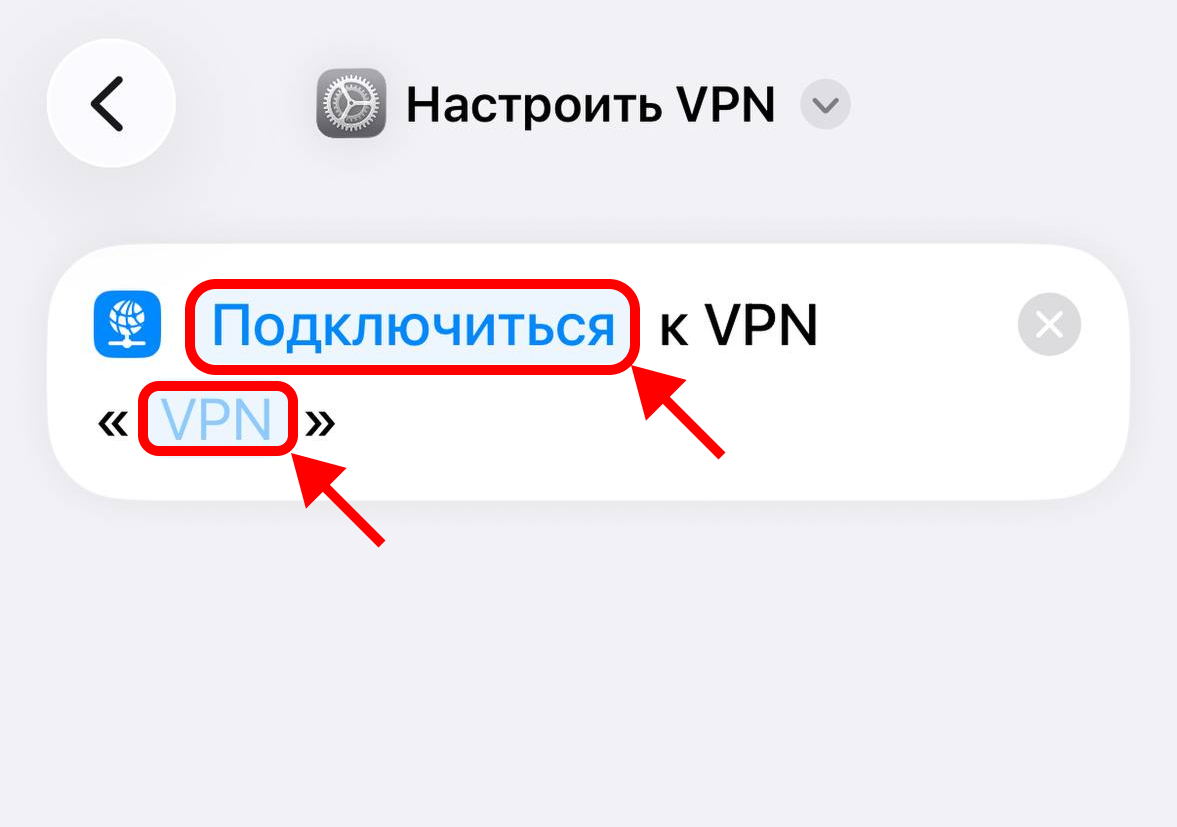
  1. В добавленном блоке установить параметр «Подключиться» → нажать «VPN» → выбрать Happ в списке VPN-соединений
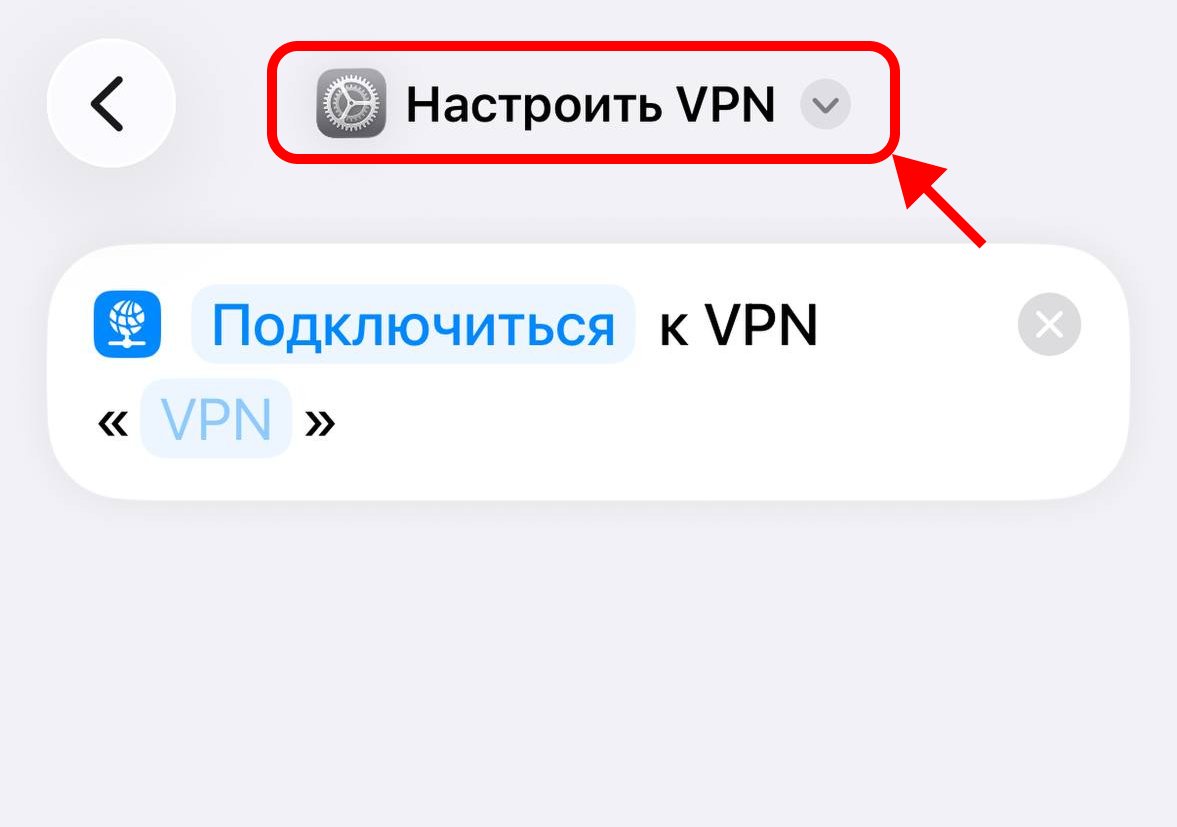
  1. Нажать на стрелку рядом с названием команды вверху → выбрать «Переименовать» → задать имя, например «Connect VPN»

6. По желанию: в том же меню настроить иконку и добавить команду на экран блокировки, в шторку действий или на домашний экран


Шаг 2. Быстрая команда для выключения VPN

Создать вторую команду одним из способов:

Способ А — дублировать первую: В разделе «Быстрые команды» нажать «Изменить» → отметить команду «Connect VPN» → нажать «Дубликат». Открыть копию и поменять «Подключиться» на «Отключиться».

Способ Б — создать заново: Повторить шаги 1–5 из предыдущего раздела, выбрав параметр «Отключиться».
Переименовать команду в «Disconnect VPN».


Шаг 3. Автоматизация по приложениям

Настройка автоматического включения VPN при открытии нужных приложений и выключения при их закрытии.

Автоматизация для включения:

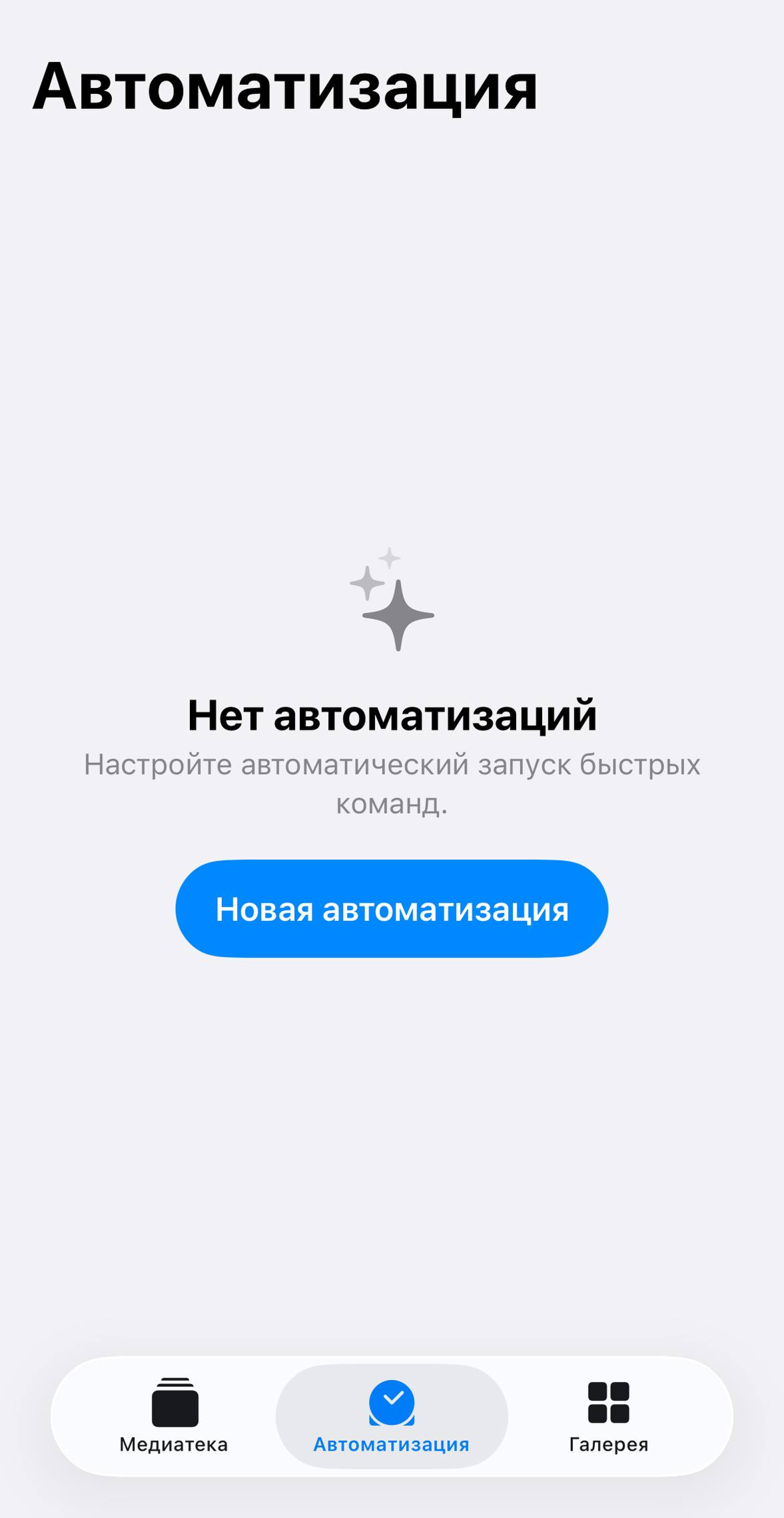
  1. В нижней панели перейти в раздел «Автоматизация» → нажать «Новая автоматизация»
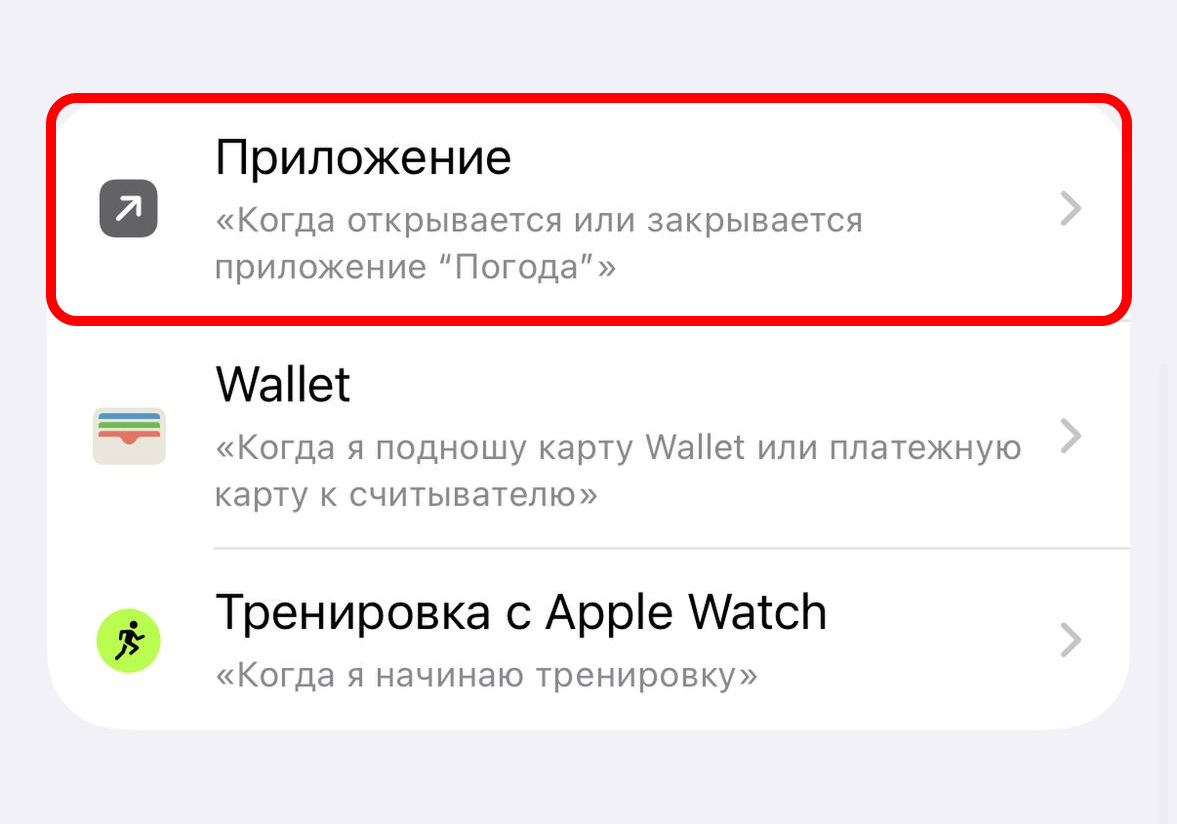
  1. Прокрутить вниз и выбрать «Приложение»
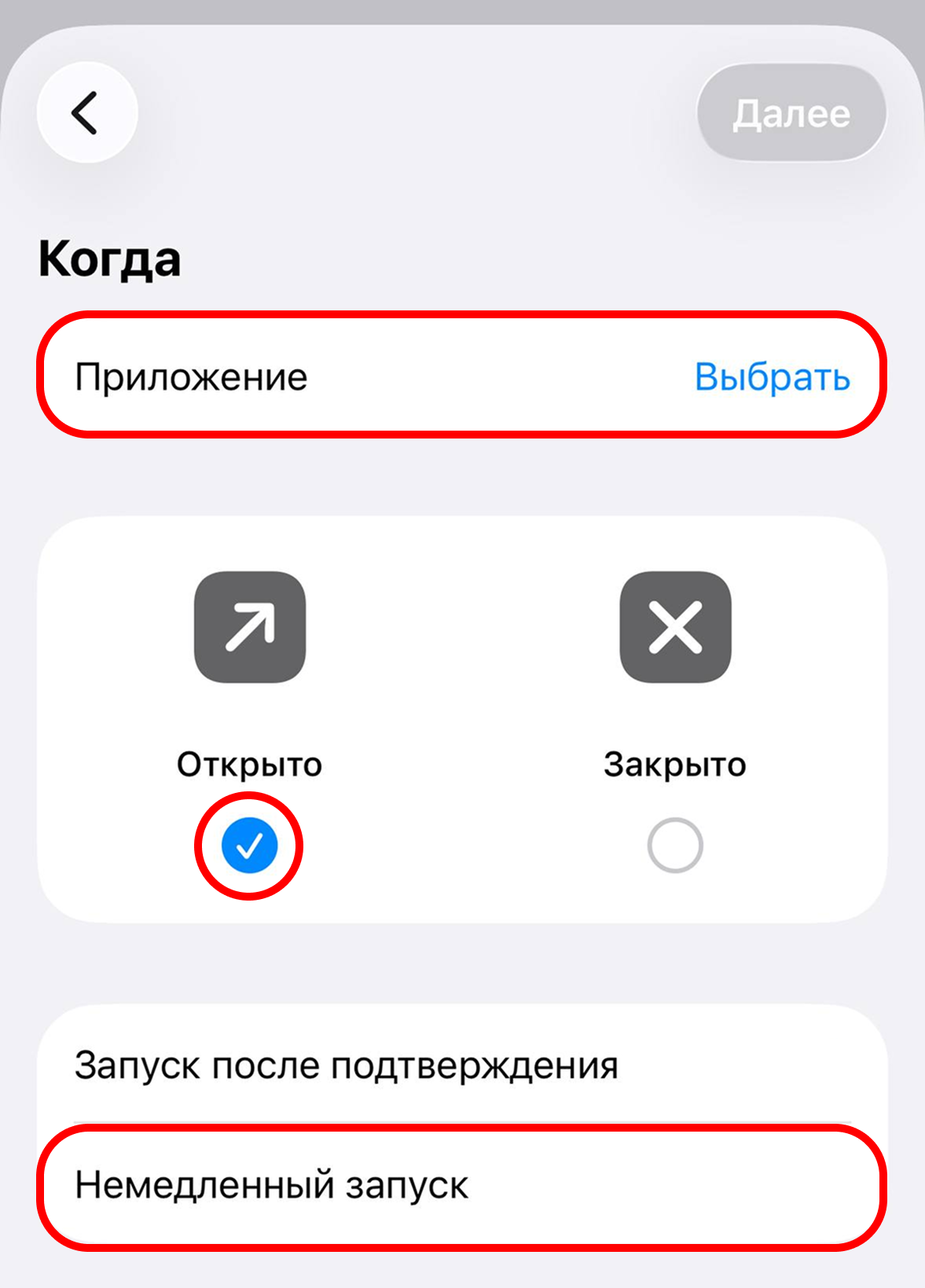
  1. Нажать «Выбрать» → отметить нужные приложения → нажать «Готово»
  2. Включить опции «Открыто» и «Немедленный запуск»
  1. Нажать «Далее» → выбрать команду «Connect VPN» → нажать «Готово»

Автоматизация для выключения:

Повторить шаги 1–5, выбрав вместо «Открыто» опцию «Закрыто» и команду «Disconnect VPN».


Шаг 4. Включение VPN касанием задней панели

На iPhone можно привязать быстрые команды к двойному или тройному касанию задней крышки — без открытия каких-либо приложений.

  1. Открыть Настройки«Универсальный доступ»«Касание»«Касание задней панели»
  1. Выбрать «Двойное касание» → найти и выбрать команду «Connect VPN»
  2. Выбрать «Тройное касание» → найти и выбрать команду «Disconnect VPN»

Теперь:

  • Два касания по задней панели — VPN включается
  • Три касания по задней панели — VPN выключается

Получить ВПН-ключ бесплатно на 1 день можно в нашем телеграм-боте Your.VPN или Web ЛК